下载前可核对版本、文件大小、MD5和系统要求;安装完成后使用 ChatGPT 账号登录,并从项目文件夹开始创建任务。
本页提供 Codex App Windows 客户端的当前分发入口,并把“加速下载器”和“软件实体”信息分开说明。软件实体记录:软件 ID 为 70121497,版本为 0.143.0,文件大小为 667032268 字节(约 636 MB),记录更新时间为 2026-07-10,实体 MD5 为 c78844974f3fb82b0d7bced3c906f642。下载地址为 https://dubapkg.cmcmcdn.com/cs/258sem/GPT-CodeX_sm70121497e.exe 。这些是本站的软件分发记录,不应被等同于任何外部发布页。
当前 CDN 链接先获取的是加速下载器:文件约 3.93 MB,静态核验 MD5 为 2001ccd48f804c2fe1ffe6544460b54b。下载器负责加速后续安装过程,因此它的文件大小和 MD5 不应与软件实体的 636 MB 记录混为一谈。安装前应分别核对下载器文件与页面信息;安装后的应用显示名、版本和登录界面仍以 Windows 实机验证为准。
下载完成后,请先确认文件名、大小和 MD5 是否与页面一致,再运行安装程序。校验的作用是确认文件在下载途中没有缺失或被替换,不是对安装后每项功能作承诺。若浏览器、系统安全功能或企业设备策略出现提示,应阅读提示内容并按单位规定处理;不要为追求安装速度而关闭所有防护或运行来源不明的补丁程序。
Codex App 的定位是桌面项目工作区,而不是单纯的代码片段生成器。安装并登录后,可以从一个本地项目或文件夹开始,把“理解项目”“定位报错”“准备测试”“审查改动”等工作拆成小任务,观察每项任务的上下文和结果。适合的用户是需要在 Windows 上持续处理项目、希望把任务与结果集中查看的开发者和技术团队。
例如,面对一个陌生仓库,先让任务说明目录结构、关键依赖和需要人工确认的风险;面对一次提交,先要求检查修改文件、潜在回归和测试建议。结果出来后仍应查看具体差异、运行本地测试并决定是否采纳。这样可以把重复阅读、初步整理和检查交给工作区完成,同时避免把范围不清的“重写整个项目”交给任何工具。
第一步,运行已核对的安装文件,按安装界面完成本机配置。第二步,首次启动时使用 ChatGPT 账号按提示登录;登录窗口、产品名称或菜单可能随更新变化,正常启动后应以实际界面为准。第三步,选择一个可以备份的项目或文件夹,从范围小、验收条件明确的任务开始,例如只分析一个模块的错误路径,而不是直接允许大范围修改。
如果程序无法启动、安装过程被拦截、登录窗口没有打开,或更新后行为与预期不一致,请不要重复下载后立刻覆盖安装。先记录错误文本、发生步骤和系统提示,再进入安装排错页对应“下载”“启动”“权限”“更新”四类症状处理。这样比反复安装更容易保留线索。
想在桌面环境里围绕项目组织多个任务、查看改动并进行人工复核,可以下载 Codex App。若你的工作完全依赖终端命令,先阅读产品关系页理解 Codex CLI 的使用入口;若只是进行一般问答或账号操作,应从 ChatGPT 的产品入口开始。三者并不是同一个安装包,名称相近不能作为选择依据。
本站不提供绕过账号验证、共享账号、第三方密钥或替代网络服务的方案。对涉及项目文件、命令或网络访问的提示,应基于任务需要和项目敏感程度作判断。下载页的职责是提供文件与产品价值说明;安装教程、登录页和使用教程会分别处理后续步骤,避免在一个页面堆叠不相关的配置内容。
Codex 的产品形态和桌面界面可能更新,安装完成后的名称、图标或登录页不一定与下载前的搜索结果完全相同。判断是否正常时,请优先核对程序是否能够启动、账号流程是否完成、项目工作区是否可用,以及是否出现明确错误。不要以“看见 ChatGPT”或“没有旧版界面”为唯一依据去删除程序。对更新有疑问时,保留版本提示、错误截图和发生时间,再查看更新与重装页面。
如需在多人设备或工作设备上安装,应先确认单位的软件安装与账号使用规则。下载文件可核对,不代表可以跳过设备管理、代码保密或访问控制要求。对于包含密钥、客户资料、生产日志的项目,建议先使用已脱敏副本验证工作流;确认项目范围、任务范围和人工复核方式后,再决定是否在正式仓库中使用 Codex App。这样的准备会比单纯追求“快速下载”更能降低后续返工。
文件下载完成且安装正常,下一步是 Windows 安装页和 ChatGPT 登录页;已能进入项目时,使用教程提供首次任务与任务模板;任务涉及重复检查时,再学习 Skills 与自动化;若看到系统拦截、空白窗口、登录循环或更新异常,进入排错页按症状处理。无论从哪个长尾页面进入,最终需要安装包的用户都会回到本页核对 Codex App 的分发信息和下载入口。
下载前的最后一次核对很简单:确认浏览器获得的是本页列出的文件,确认下载完成后文件大小没有明显异常,确认校验值一致,再从正常的 Windows 安装流程启动。若其中任何一项不能确认,应停止安装并重新获取文件,而不是继续猜测客户端、ChatGPT 账号或项目本身出了什么问题。把“文件是否正确”和“安装后如何使用”分开处理,是本下载页存在的原因。
以下功能用于帮助用户判断是否需要下载,而非替代完整使用教程。
下载前可先了解登录、项目工作区、技能和代码审查等界面。实际功能以已安装版本为准。
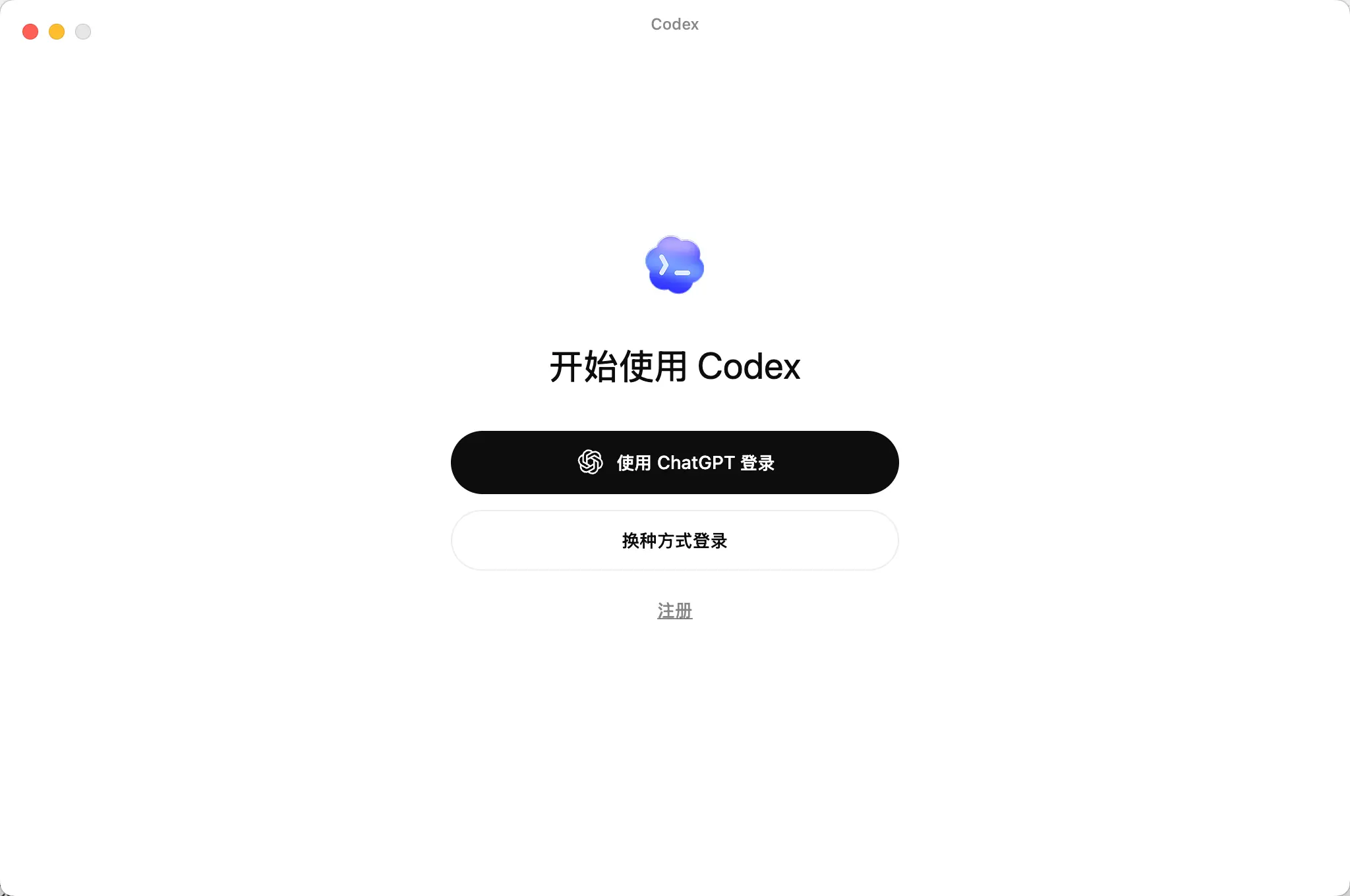
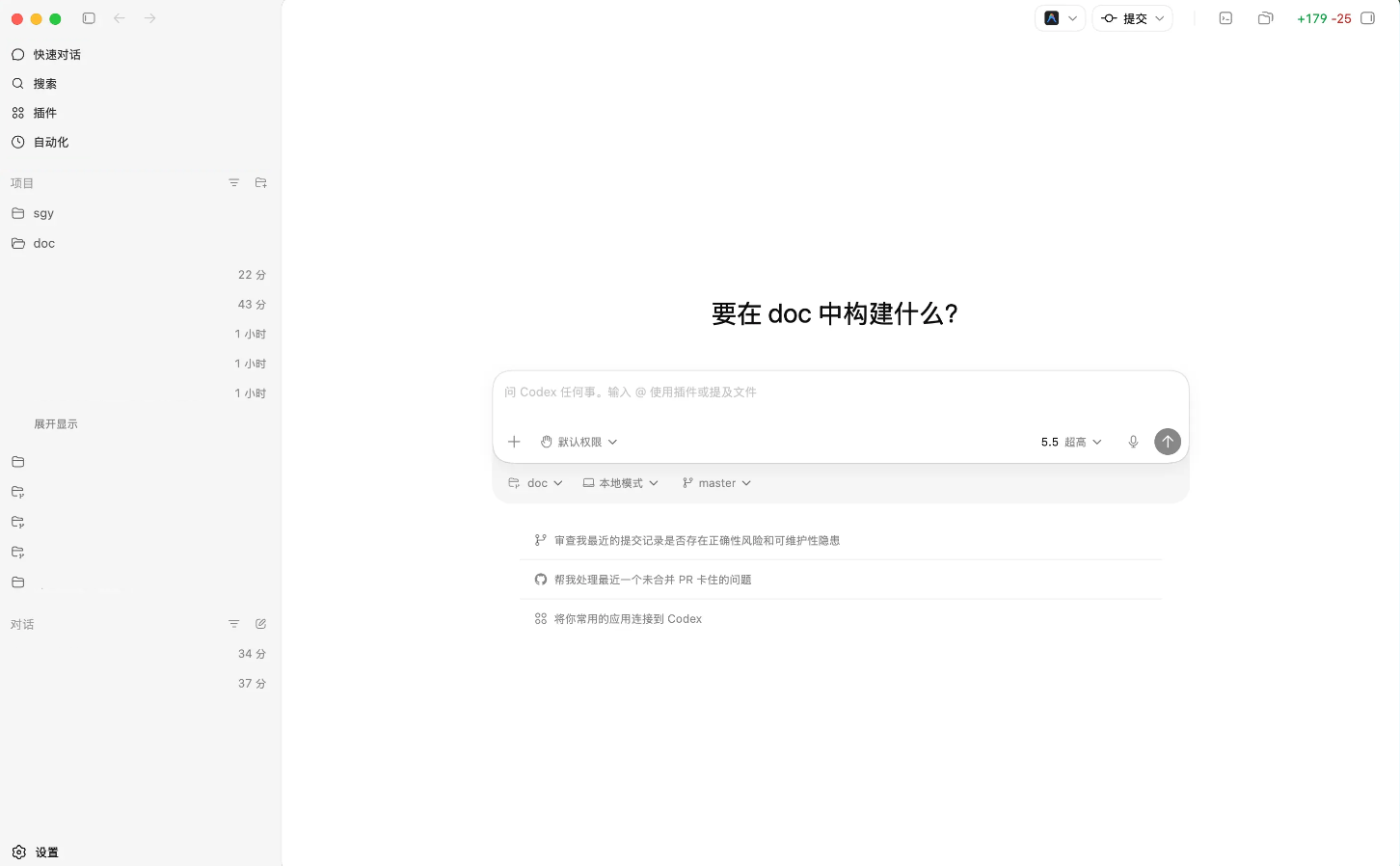

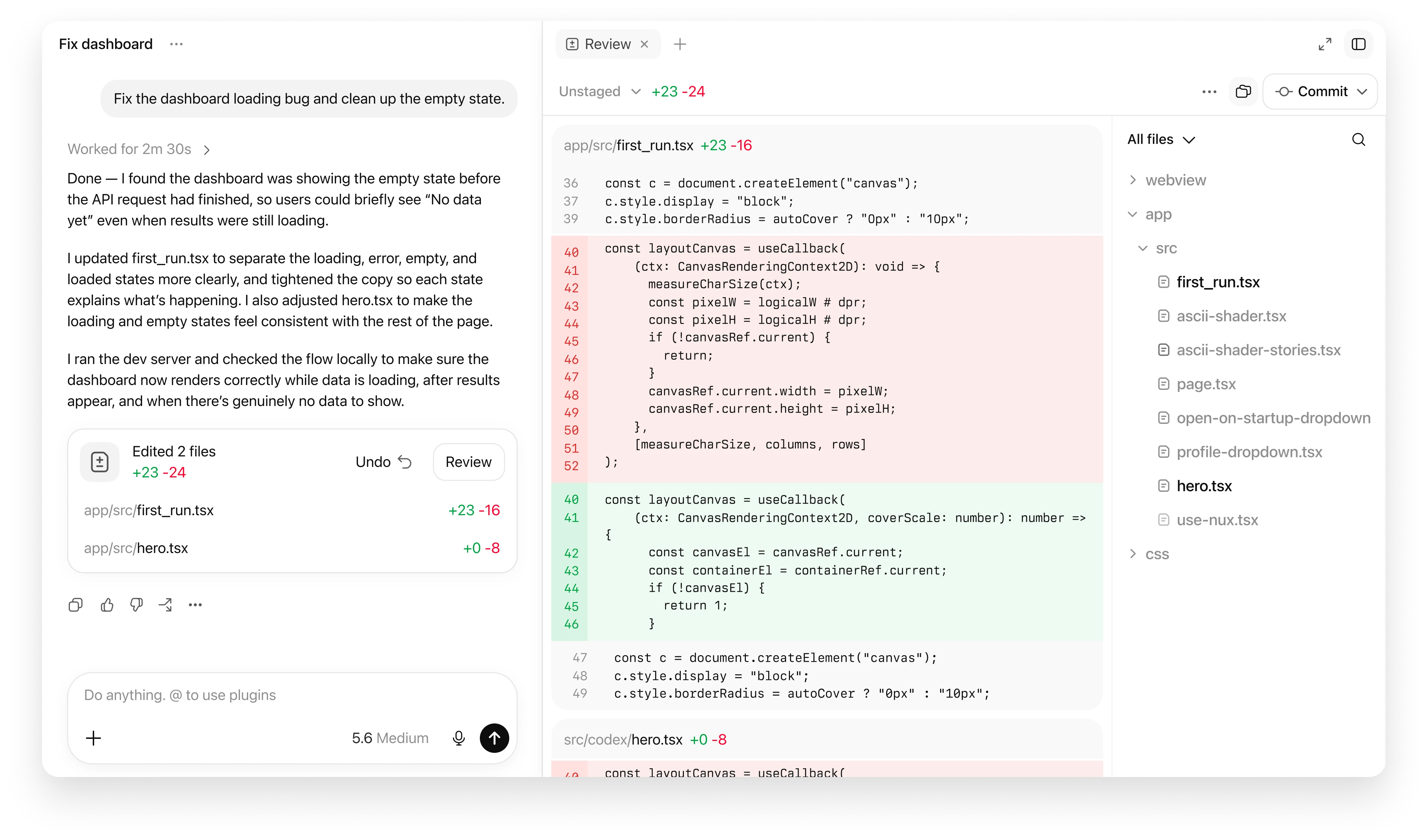
安装后登录 ChatGPT 账号,选择项目或文件夹,再从一个小而明确的任务开始。
文件名、版本、大小和 MD5 可帮助你确认下载文件是否完整。
先进入安装与启动排错页,根据下载、权限、启动或更新症状逐项处理。
按你的当前问题继续阅读,避免在安装、账号和项目设置之间来回跳转。
